
お家でできるセキュリティ対策|子どものスマホ・タブレット・ゲームを安全に使う設定と約束
動画を見る、ゲームで遊ぶ、学習アプリで勉強する。スマホやタブレット、ゲーム機は、子どもの毎日にすっかりなじんでいます。総務省の資料(令和7年11月)では、自分専用のスマートフォンでインターネットを使っている子どもは、小学生(10歳以上)で約7割、中高生では9割以上とされています。
一方で、「いつの間にか課金していた」「ゲームで知らない人とやりとりしていた」「やめどきが分からず、毎日けんかになる」といった困りごとも、よく聞かれます。このページでは、未就学のお子さんから高校生までのご家庭で、今日からできる対策を、設定と家族の約束の両面からまとめました。
はじめにお読みください
・設定画面の名前や手順は、機種やOS(基本ソフト)の更新で変わることがあります。くわしい手順は、各社の公式ページで最新のものをご確認ください。
・このページで紹介する製品やサービスの会社と、株式会社ぐりーんは関係がありません。特定の商品をおすすめするものではありません。
・設定は、子どもを見張るためではなく、守るためのものです。どんな設定にするのか、どうしてなのかを、お子さんにも分かることばで伝えておきましょう。
まずはこれだけ:今日できる3つのこと
iPhone・iPadの「スクリーンタイム」、Androidの「ファミリーリンク」、ゲーム機の「みまもり設定」など、ほとんどの端末に保護者向けの機能があります。見られるサイトやアプリ、使う時間を、保護者が決められます。
購入に保護者の承認がいる設定にして、お子さんが使う端末やアカウントには、クレジットカードを登録しないでおきます。必要なときだけ、決めた金額のプリペイドカードを使うのも一つの方法です。
知らない人からのメッセージ、こわい画面、押してしまったボタン。叱られる心配をせずに話せることが、いちばんの守りになります。「言ってくれてありがとう」から始めましょう。
年齢別のポイント(未就学〜高校生)
子どもの年齢や、できることに合わせて、守り方を少しずつ変えていきます。下の年齢は目安です。お子さんの様子に合わせて読みかえてください。
未就学のお子さん(〜6歳ごろ)
- 大人がそばにいるときに、大人と一緒に使うのが基本です。
- 保護者のスマホを貸すときは、課金ができないようにしてから渡します。iPhone・iPadには、1つのアプリから出られなくする「アクセスガイド」、Androidには「アプリ固定」という機能があります。
- 動画は、子ども向けに内容をしぼった「YouTube Kids」などを使い、自動で次の動画が始まらないようにしておくと、区切りをつけやすくなります。
小学校低学年
- お子さん専用の端末を使うなら、保護者のアカウントを使い回さず、お子さん用のアカウントを作り、保護者の管理につなげます。
- 入れてよいアプリ、使う時間、使う場所は保護者が決め、理由も伝えます。
- ゲームのチャットやフレンドは、保護者が相手を確かめてから許可する形にしておきます。
小学校高学年
- 友だちとのメッセージや、写真のやりとりが始まる時期です。名前・学校・住所を書かない、写真をのせる前に見せる、などの約束を一緒に決めます。
- 写真に撮影した場所の情報が残らないよう、カメラの位置情報の設定を確かめておきましょう。
- 約束は、守れたかどうかを月に1回ほど一緒にふり返り、少しずつ任せる部分を増やしていきます。
中学生
- SNSは、利用できる年齢が決められているものが多くあります(多くは13歳以上)。始める前に、公開の範囲や、知らない人からのメッセージを受け取らない設定を一緒に確かめます。
- 悪口や写真の送りあいなど、知らないうちに「する側」になってしまうこともあります。送る前に「相手が見たらどう思うか」を考える習慣を話しておきましょう。
- 「簡単に高収入」などのさそいは、犯罪に巻き込まれるおそれがあります。あやしいと思ったら、すぐ大人に相談するよう伝えます。
高校生
- 自分で管理する力を育てる時期です。保護者がすべて決めるのではなく、本人が設定の理由を理解して選べるようにしていきます。
- 携帯電話の会社には、18歳未満が使う場合にフィルタリングを提供することが法律で義務づけられています。外すには保護者の申し出が必要です。外すかどうかは、本人と話し合って決めましょう。
- 18歳で成年になると、親の同意なく契約できるようになり、未成年者として契約を取り消すことができなくなります。ネットでの契約や「もうけ話」には、それまで以上に注意が必要です。
困りごと別の対策
勝手に課金してしまう・してしまった
- 予防購入に保護者の承認がいる設定にします(iPhone・iPadの「承認と購入のリクエスト」、ファミリーリンクの購入の承認、ゲーム機のみまもり設定など)。
- 予防子どもに保護者のアカウントのまま端末を使わせないようにします。保護者のアカウントで支払われると、子どもが払ったことの証明がむずかしくなります。
- 起きたら購入の記録を確かめ、アプリストアやゲーム会社に「子どもが保護者の同意なく払った」と申し出ます。必ず返金されるとは限りません。困ったときは、消費者ホットライン「188」に相談できます。
ゲームやアプリで、知らない人とつながってしまう
- ゲームのチャットやメッセージは、保護者が許可した相手だけにします。たとえばNintendo Switch 2の「ゲームチャット」は、16歳未満のお子さんが使うには、保護者がアプリ「Nintendo みまもり Switch」で設定する必要があります。
- iPhone・iPadでは、お子さんが連絡を取りあえる相手を保護者が承認する設定があります。
- 「会おう」「写真を送って」「ほかのアプリで話そう」と言われたら、すぐ大人に見せる約束をしておきます。
やめられない・時間を守れない
- 終わる時間は、始める前に決めて、目で見て分かる形にしておきます(時計に印をつける、タイマーを使う)。
- 「あと5分」と前もって知らせ、終わったあとの楽しみ(おやつ、好きな遊び)を用意しておくと、切りかえやすくなります。
- ゲームは、途中で止めると続きが消えてしまうことがあります。「セーブしたら終わり」など、止め方まで決めておくと、争いが減ります。
- 端末の機能で、時間になったら使えなくすることもできます。「Nintendo みまもり Switch」には、約束の時間になるとゲームを止める設定があります。
動画を見始めると止まらない
- 自動で次の動画が始まる「自動再生」を切ります。
- 小さなお子さんには「YouTube Kids」、大きくなってきたら「保護者向け管理機能」のあるYouTubeを使うと、見られる内容や時間を調整できます。
- 「1本見たら終わり」「この1話まで」など、時間ではなく本数で区切ると分かりやすいお子さんもいます。
写真や名前をのせてしまう
- 制服や名札、家の近くの目印、窓の外の景色から、住んでいる場所が分かってしまうことがあります。
- 一度ネットに出た写真や文章は、消しても誰かが保存していることがあります。のせる前に保護者に見せる約束をしましょう。
あやしいサイト・ウイルス・こわい画面
- 端末とアプリは、更新(アップデート)をこまめにして、最新の状態にしておきます。
- アプリは、決められた公式のストアから入れます。2025年12月からは、iPhoneでもApp Store以外のアプリストアが使えるようになりました。お子さんの端末では、アプリを入れるときに保護者の許可がいる設定にしておくと安心です。
- 「ウイルスに感染しました」などの画面に電話番号が出ても、電話はかけません。画面を閉じるか、端末を再起動します。
端末・サービス別の設定の入口
くわしい手順は、各社の公式ページでご確認ください(外部のサイトが開きます)。
| 端末・サービス | 機能の名前 | 主にできること |
|---|---|---|
| iPhone・iPad | スクリーンタイム(ファミリー共有) Appleの公式ページ | 使う時間、アプリやサイトの制限、購入の承認、連絡できる相手の管理 |
| Androidのスマホ・タブレット | Google ファミリーリンク Googleの公式ページ | 使う時間、アプリの承認、Google Playでの購入の承認、位置情報の確認 |
| Nintendo Switch・Switch 2 | みまもり設定・Nintendo みまもり Switch 任天堂の公式ページ | 遊ぶ時間、時間になったら中断、年齢に合わないソフトの制限、チャットや投稿の制限 |
| YouTube | YouTube Kids・保護者向け管理機能 YouTubeのヘルプ | 年齢に合わせた動画の範囲、検索や自動再生の管理 |
| 携帯電話の回線 | 各社のフィルタリングサービス | 年齢に合わないサイトやアプリの制限。契約している携帯電話会社の店頭やサイトで確かめられます |
家じゅうの通信をまとめて守る「1.1.1.1 for Families」
「1.1.1.1 for Families」は、アメリカのCloudflare(クラウドフレア)社が無料で提供している仕組みです。サイトにつなぐときの「住所の調べ役」(DNSといいます)を切りかえることで、危険なサイトの多くを、つながる前に止めてくれます。端末ごとの設定に加えて、もう1枚の守りとして使えます。
選べるのは2種類です。
1.1.1.2 / 1.0.0.21.1.1.3 / 1.0.0.3子どもが使う端末には、こちらがおすすめです。
スマホ・タブレットで使う
- App StoreまたはGoogle Playから、Cloudflare社の公式アプリ「1.1.1.1: Faster Internet」を入れます(名前のよく似たほかのアプリに注意してください)。
- アプリを開き、案内にそって接続の設定(VPN構成の追加)を許可します。
- メニュー → 詳細(Advanced)→ 接続オプション → DNS設定 にある「1.1.1.1 for Families」で、上の2種類のどちらかを選びます(表示はアプリの版によって少し違うことがあります)。
家のWi-Fiルーターで使う
Wi-Fiルーターの設定で、DNSの欄に上の番号(1つ目と2つ目)を入れると、そのWi-Fiにつながる端末をまとめて守れます。設定のしかたはルーターの機種によって違うので、説明書やメーカーのサイトをご覧ください。分からないときは、無理をせず、端末ごとのアプリの方法を使いましょう。なお、インターネットの接続の方式(IPv6など)や、ブラウザやアプリが独自の設定を使っている場合は、ルーターの設定だけでは効かないことがあります。
- これだけで、すべての危険を防げるわけではありません。端末ごとの保護者による管理と組み合わせて使います。
- アプリの方法は、お子さん自身がアプリを切ってしまうこともあります。保護者による管理で、設定を変えられないようにしておくと安心です。
- 見たいサイトが見られなくなることがあります。そのときは、どのサイトかをお子さんと一緒に確かめましょう。
- 学校から配られたタブレットの設定は変えないでください(学校が管理しています)。
家族の約束をつくる(印刷できるやくそく表つき)
設定だけでは、すべては守れません。最後に子どもを守るのは、「どうしてそうするのか」を分かったうえでの約束と、困ったときに話せる関係です。
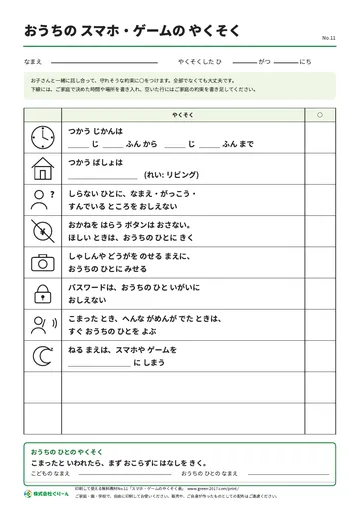
No.11 スマホ・ゲームのやくそく表(無料・A4・2枚)
1枚目は、守れそうな約束に○をつける「やくそく表」。2枚目は、端末の近くにはっておく「こまったときのカード」です。絵とひらがなで作っています。
PDFをひらく(A4・2枚・約150KB)約束を守りやすくするコツ
- 一緒に決める:大人が一方的に決めるより、子どもの意見も聞いて決めたほうが、自分のこととして守りやすくなります。
- 目で見て分かる形にする:ことばだけの約束は忘れやすいものです。絵や短いことばにして、使う場所の近くにはっておきます。
- 「しないこと」より「すること」で書く:「勝手に払わない」より「ほしいときは、おうちの人にきく」のほうが、何をすればよいかが分かります。
- 守れたら、すぐ伝える:「時間どおりに終われたね」と、できたことを言葉にして伝えます。
- 例外を先に決めておく:休みの日、雨の日、宿題で使うときなど、いつもと違う日のきまりも決めておくと、もめごとが減ります。
- ときどき見直す:年齢や生活に合わせて、月に1回ほど約束を見直します。
見通しを持つことや切りかえが苦手なお子さんには、スケジュール表や「まつ・おわりのカード」も役立ちます。印刷して使える無料教材もあわせてご覧ください。
困ったときの相談先
| こんなとき | 相談先 |
|---|---|
| 勝手な課金、ネットでの買い物や契約のトラブル | 消費者ホットライン 188(局番なし。近くの消費生活センターなどにつながります) |
| 詐欺や不正ログインなど、ネットの犯罪の被害 | 警察庁 サイバー事案に関する相談窓口(都道府県で「奈良県」を選べます)、警察相談専用電話 #9110。 危険がせまっているときは 110番 |
| ネットに悪口や写真を書き込まれた、消してほしい | 違法・有害情報相談センター(総務省の事業)、法務省の人権相談 0570-003-110 |
| 子どもが自分から相談したいとき | 24時間子供SOSダイヤル 0120-0-78310(なやみ言おう) |
よくあるご質問
Q. 子どもには何歳からスマホを持たせればよいですか?
A. 決まった年齢はありません。お子さんが約束を守れそうか、困ったときに大人に言えるか、何に使いたいかを見て、ご家庭で決めてかまいません。持たせる前に、保護者による管理の設定と家族の約束を一緒に用意しておくと安心です。
Q. フィルタリングや保護者による管理をしていれば安心ですか?
A. 大きな助けになりますが、すべてを防げるわけではありません。設定でふせげない部分は、家族の約束と「困ったらすぐ言える関係」でおぎないます。設定と話し合いの両方を続けることが大切です。
Q. 学校から配られたタブレットも、家で設定を変えたほうがよいですか?
A. 学校のタブレットは、学校や教育委員会が設定・管理しています。家庭で設定を変えたり、アプリを入れたりせず、家での使い方は学校のきまりに従ってください。気になることは学校に相談しましょう。
Q. 子どもが勝手に課金してしまいました。返金してもらえますか?
A. 未成年者が保護者の同意なく契約した場合は「未成年者取消権」で取り消せることがありますが、必ず返金されるとは限りません。まず購入の記録を確かめ、アプリストアやゲーム会社に申し出て、困ったときは消費者ホットライン「188」に相談してください。
Q. 子どもが設定を外したり、パスワードを見ようとしたりします。
A. 保護者のパスワードは子どもの前で入力せず、誕生日など分かりやすいものにしないでください。外してしまったときは、叱るだけで終わらせず、どうして外したかったのかを聞いて、約束を一緒に見直すきっかけにしましょう。
Q. 1.1.1.1 for Familiesは有料ですか?
A. 2026年11月時点では無料で使えます。スマホのアプリや、Wi-Fiルーターの設定で使います。見られなくなるサイトが出ることがあるので、使い始めたらしばらく様子を見てください。
このページで参考にした情報
- 総務省「青少年保護の取組状況等について」(令和7年11月)
- 総務省 情報通信白書「青少年のインターネット利用環境の整備」
- 国民生活センター「子どものオンラインゲーム 無断課金につながるあぶない場面に注意!!」
- Apple「スクリーンタイムを使ってお子様のiPhoneやiPadを管理する」
- Google「ファミリー リンクを使用してお子様の Google アカウントを管理する」
- 任天堂「Nintendo みまもり Switch」・任天堂「ゲームチャット」
- Cloudflare「1.1.1.1 for Families」の設定(英語)
掲載日:2026年11月19日(内容は掲載時点のものです)
ぐりーんの4拠点で、見学・相談ができます
見学・相談だけでも大丈夫です。お近くの拠点をご覧ください。